Quyền riêng tư
Không tài khoản. Không phân tích. Không tải lên ngầm. Compass & Clipboard chỉ kết nối mạng khi bạn yêu cầu rõ ràng. Nét vẽ, ảnh chụp và khay nhớ tạm đều ở lại trên máy, trừ khi bạn chủ động chọn gửi — ví dụ Chia sẻ hoặc Báo cáo sự cố. Bản này không có Gửi tới AI, không có khóa API và không chuyển giao sang CLI.
Các quyền truy cập dùng để làm gì
- Giám sát đầu vào
- Cú nhấp con lăn và phím tắt của bạn trong các ứng dụng khác. Mọi sự kiện ứng dụng không dùng đến đều được trả thẳng về macOS. Bản này không dùng quyền Trợ năng.
- Ghi màn hình
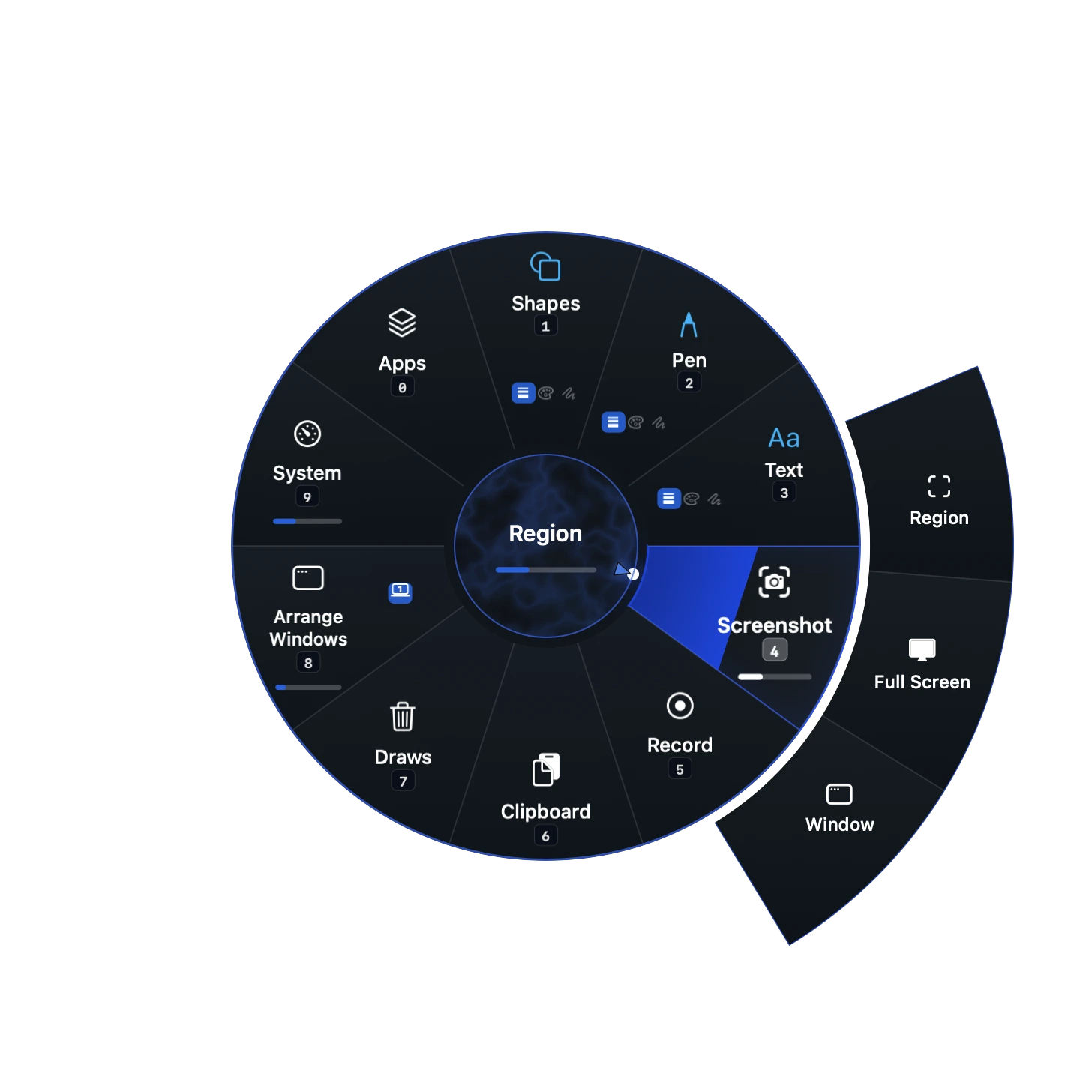
- Chụp và ghi màn hình. Ảnh chụp màn hình được đưa vào khay nhớ tạm và lưu thành tệp trong thư mục Ảnh chụp màn hình; bản ghi được lưu vào thư mục Video. Cả hai mặc định là Màn hình nền › Clipboard cho tới khi bạn chọn thư mục khác trong Cài đặt › Chụp.
- Micrô, Nhận dạng lời nói
- Ghi âm, và đọc chính tả vào ô văn bản bằng trình nhận dạng chạy ngay trên máy của Apple; bản ghi màn hình chỉ dùng micrô khi bạn chọn Ghi màn hình + Âm thanh. Nếu ngôn ngữ của bạn chưa có mô hình chạy trên máy, tính năng đọc chính tả sẽ tắt.
- Tự động hóa
- Phím tắt Mouse Tools Window trong ứng dụng Phím tắt của Apple, để sắp xếp cửa sổ. macOS sẽ hỏi vào lần đầu bạn dùng phím tắt.
Những gì được lưu
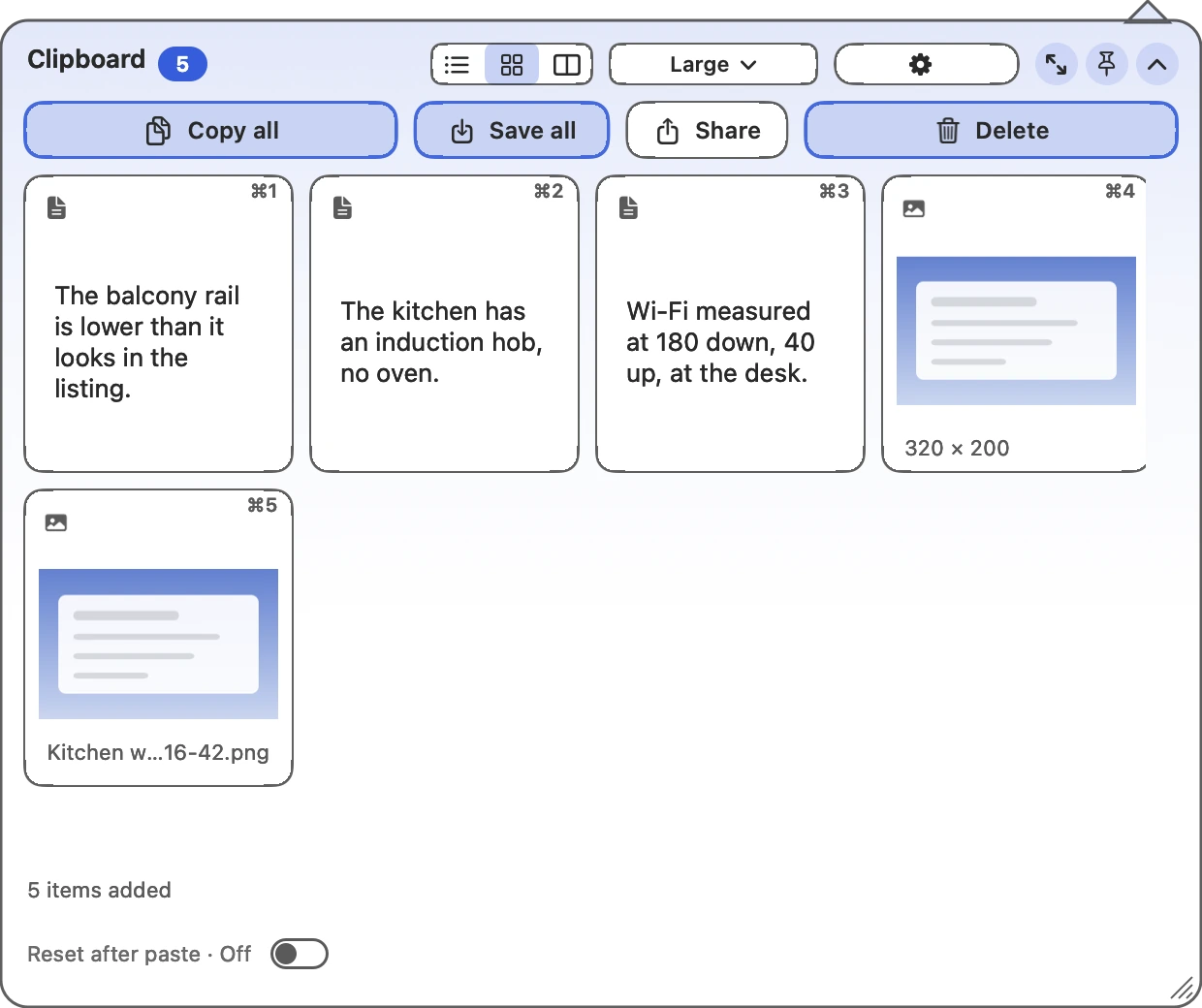
Bố cục La Bàn, phím tắt và các công tắc của bạn, trong phần tùy chọn riêng của ứng dụng. Bản này không nhập giao diện con trỏ và không lưu khóa API của AI. Bong bóng khay nhớ tạm giữ các mục bạn sao chép trong bộ nhớ khi ứng dụng đang chạy — không giới hạn số lượng — và chúng biến mất khi ứng dụng thoát. Ảnh chụp và bản ghi màn hình được lưu thành tệp trong thư mục Ảnh chụp màn hình và Video ngay khi chúng được tạo; văn bản hay hình ảnh đã sao chép chỉ được ghi xuống ổ đĩa khi bạn lưu hoặc kéo nó ra thành tệp. Chồng dán chỉ nối các đoạn văn bản đã sao chép; hình ảnh và tệp vẫn nằm nguyên trên khay nhớ tạm.
Trang web này
Không có trình theo dõi quảng cáo hay script phân tích khách truy cập. Các bản demo chạy trong trình duyệt và không đọc màn hình hay khay nhớ tạm thật của bạn. Cloudflare phân phối và bảo vệ trang web, và có thể đặt một cookie kiểm tra trình duyệt. Lựa chọn giao diện sáng hay tối của bạn được lưu trong bộ nhớ trình duyệt. Hỗ trợ và Liên hệ chỉ mở bản nháp trong ứng dụng mail của bạn. Đóng góp cộng đồng và chương trình giới thiệu hiện chưa mở. Quyền riêng tư & cookie của trang web.
Thắc mắc về dữ liệu của bạn: [email protected]. Người chịu trách nhiệm theo GDPR là người có tên trong phần Thông tin pháp lý. Xem toàn bộ chính sách trên một trang riêng.




 MouseTools