Datenschutz
Kein Konto. Keine Analyse. Keine Uploads im Hintergrund. Compass & Clipboard geht nur ins Netz, wenn du es ausdrücklich darum bittest. Zeichnungen, Aufnahmen und Zwischenablage bleiben lokal, solange du nicht ausdrücklich etwas sendest – zum Beispiel mit Teilen oder Problem melden. Diese Ausgabe hat kein „An KI senden“, keine API-Schlüssel und keine Übergabe an die Kommandozeile.
Wofür die Berechtigungen da sind
- Eingabeüberwachung
- Der Klick aufs Scrollrad und deine Kurzbefehle in anderen Apps. Jedes Ereignis, das die App nicht braucht, geht direkt an macOS zurück. Diese Ausgabe nutzt keine Bedienungshilfen.
- Bildschirmaufnahme
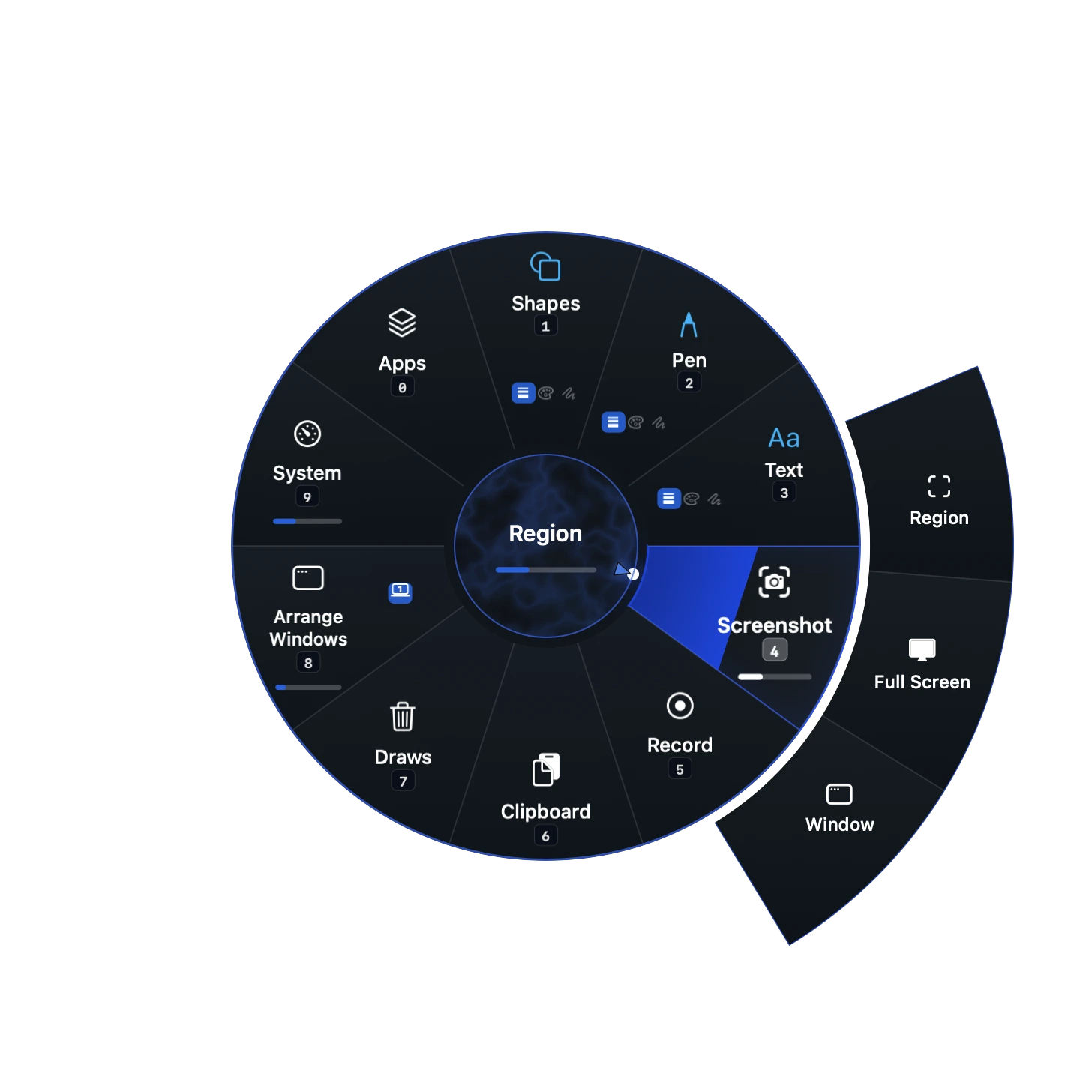
- Bildschirmfotos und Aufzeichnungen. Ein Bildschirmfoto landet in deiner Zwischenablage und als Datei in deinem Ordner für Bildschirmfotos; eine Aufzeichnung landet in deinem Ordner für Videos. Standardmäßig ist das für beide Schreibtisch › Clipboard, bis du unter Einstellungen › Aufnahme andere wählst.
- Mikrofon, Spracherkennung
- Audioaufzeichnungen und Diktieren in ein Textfeld mit Apples Spracherkennung direkt auf dem Gerät; eine Bildschirmaufzeichnung nutzt das Mikrofon nur mit „Bildschirm + Audio aufzeichnen“. Gibt es für deine Sprache kein Modell auf dem Gerät, bleibt das Diktieren aus.
- Automation
- Der Kurzbefehl „Mouse Tools Window“ in der Kurzbefehle-App, um Fenster anzuordnen. macOS fragt beim ersten Ausführen eines Kurzbefehls nach.
Was gespeichert wird
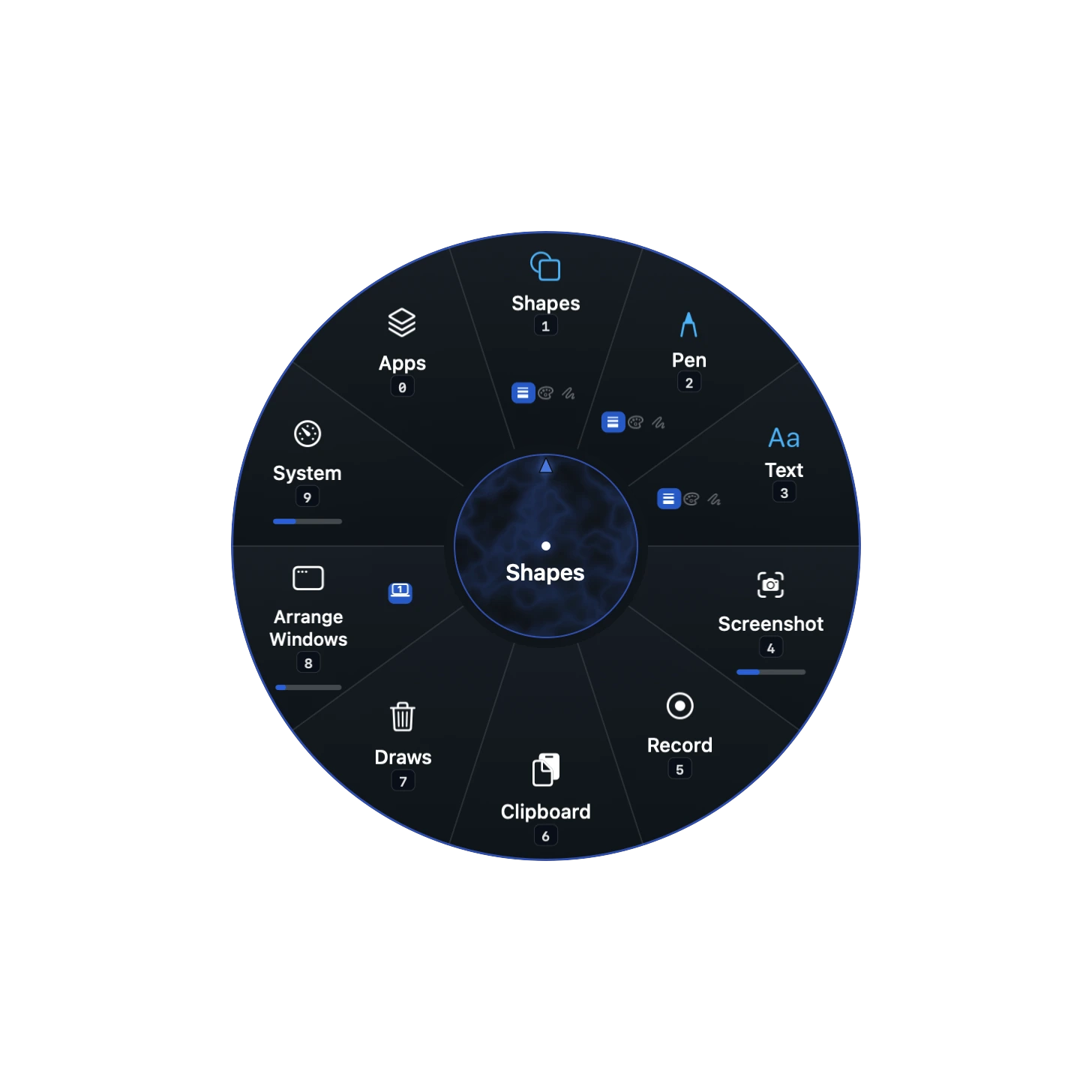
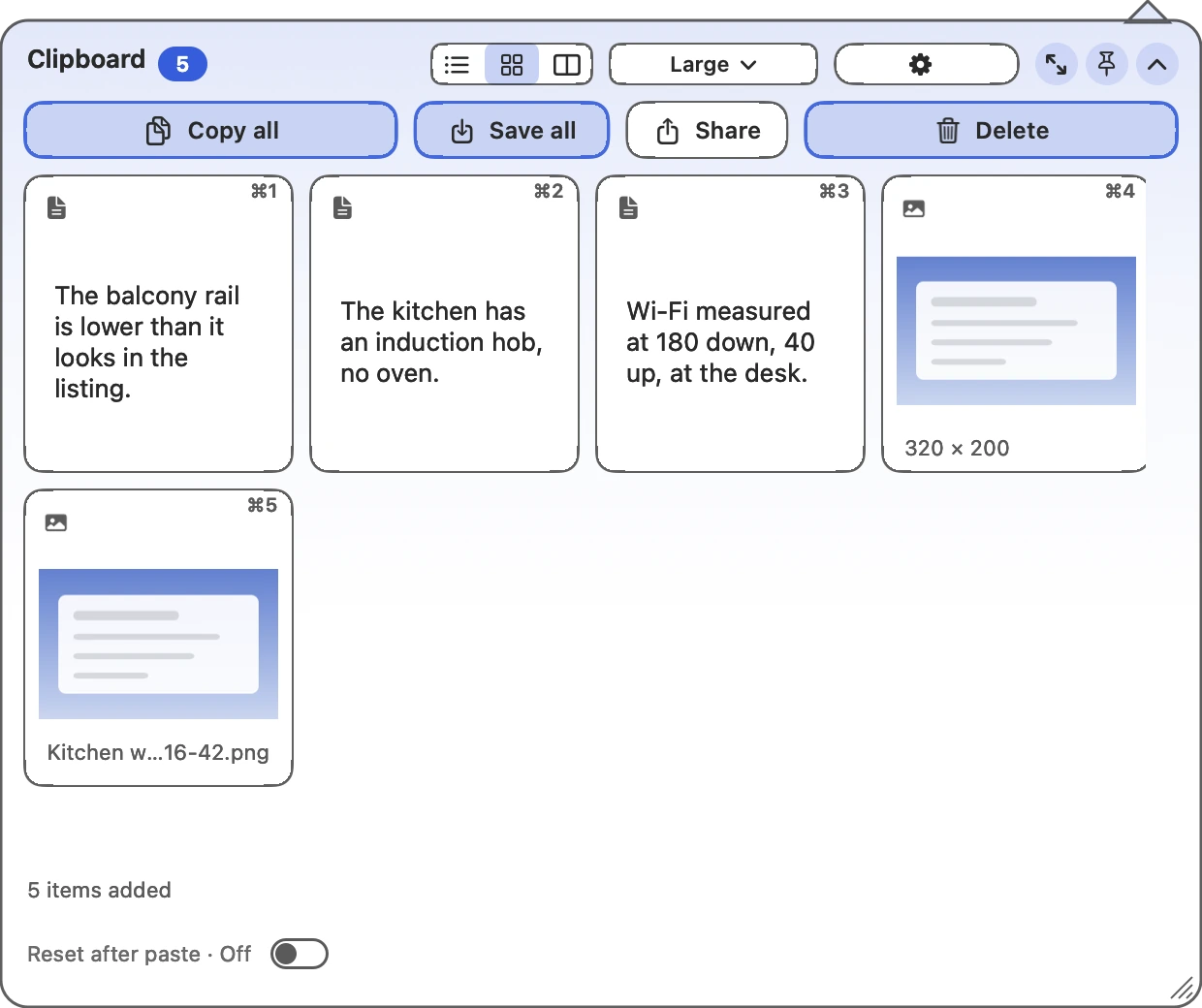
Dein Kompass-Layout, deine Kurzbefehle und Schalter, in den eigenen Einstellungen der App. Diese Ausgabe importiert keine Zeiger-Skins und speichert keine KI-API-Schlüssel. Die Zwischenablage-Blase hält deine Kopien im Arbeitsspeicher, solange die App läuft – ohne Obergrenze –, und sie sind weg, sobald die App beendet wird. Bildschirmfotos und Aufzeichnungen landen in dem Moment, in dem sie entstehen, als Dateien in deinen Ordnern für Bildschirmfotos und Videos; ein kopierter Text oder ein kopiertes Bild kommt erst auf die Festplatte, wenn du es sicherst oder als Datei herausziehst. Der Stapel fügt nur kopierte Texte zusammen; Bilder und Dateien bleiben unverändert in der Zwischenablage.
Diese Website
Keine Werbetracker und keine Skripte zur Besucheranalyse. Die Demos laufen in deinem Browser und lesen weder deinen echten Bildschirm noch deine Zwischenablage. Cloudflare liefert und schützt die Website und kann ein Cookie für die Browserprüfung setzen. Deine Wahl zwischen hell und dunkel bleibt im Speicher deines Browsers. Support und Kontakt öffnen einen Entwurf in deiner Mail-App. Community-Beiträge und das Empfehlungsprogramm gibt es derzeit nicht. Datenschutz & Cookies der Website.
Fragen zu deinen Daten: [email protected]. Verantwortlich im Sinne der DSGVO ist die im Impressum genannte Person. Die vollständige Datenschutzerklärung als eigene Seite.





 MouseTools