 MouseTools
Änderungsprotokoll
Was jede Version geändert hat. Neueste zuerst.
1.0.0
Erste öffentliche VersionCompass & Clipboard, früher Mouse Tools, setzt eine Maus in die Menüleiste und einen Kompass unter die Scrollrad-Taste: Zeichnen, Aufnahme, Zwischenablage und Zeigereffekte in einer Menüleisten-App. Kein Konto, keine Analyse, keine Uploads im Hintergrund; ins Netz geht es nur, wenn du es willst.
Kompass
- Ein Ringmenü um den Zeiger. Drück das Scrollrad und halt es eine Sekunde, oder zieh in eine beliebige Richtung, und schon ist es da; ein kurzer Klick bleibt bei der App, vier schnelle Klicks pausieren Compass & Clipboard. Die Varianten mit Sondertasten stehen unter Einstellungen → Allgemein.
- Drei Ringe: die Sektoren, ein Variantenring und ein Größenring. Schalter auf jedem Sektor, der Kurzbefehl unter jedem Titel, und der Ring hört auf die Tastatur.
- Einstellungen → Kompass zeigt die echte Scheibe, zoombar von 100 bis 250 Prozent. Zieh eine Naht, um Breite zwischen zwei Sektoren zu verschieben, zieh Symbol und Beschriftung eines Sektors dorthin, wo sie sich am besten lesen, ordne per Ziehen um und füg Werkzeuge oder Apps aus einer Auswahl mit Kategorien und Suche hinzu.
- Zehn Stile – Neonnacht, Gebürsteter Stahl, Pastellfarbener Ton, Hologramm, Papier, Terminal, Sonnenuntergang, Blaupause, Bonbon, Aurora – neben dem Original und Stilen, die du selbst sicherst. Dahinter die freien Regler: Sektorform, Nabenform, Material, Kantenglühen, Aura und wie weit und wie schnell sich ein Sektor unter dem Zeiger abhebt.
- Fenster anordnen: Hälften, Viertel, Drittel und Einpassen für das vorderste Fenster, pro Bildschirm, und ein Sprung auf den anderen Bildschirm. „Apps wechseln“ füllt einen Sektor mit den laufenden Apps. „Systemmonitor“ zeigt CPU, Arbeitsspeicher und freien Speicherplatz auf dem Ring und öffnet die Aktivitätsanzeige. „Fenster anordnen“ verschiebt das Fenster über den Kurzbefehl „Mouse Tools Window“ in der Kurzbefehle-App.
- Hält sich aus den Apps auf deiner Liste heraus und pausiert in Spielen. Schüttelst du den Zeiger, pulsiert der Ring, damit du ihn findest.
- Eine geführte Einführung beim ersten Start. Info › Anleitung öffnet Tutorial und FAQ auf der Website.
Zeichnen und Beschriften
- Stift, Linie, Pfeil, Ellipse, Rechteck, Kreuz, Häkchen und Text auf jedem Fenster, mit Strichstärke, Farbe und Strichart, Ausblenden und Live-Koordinaten.
- Ein Texteditor für jeden Text, ein Radierer, Widerrufen, Rechtsklickmenüs auf Anmerkungen und Escape ohne Sondertaste zum Leeren. Die Rückschritttaste bleibt bei einem offenen Textfeld.
Aufnahme und Aufzeichnung
- Bildschirmfotos von Bereich, Vollbild und Fenster; ein Aufnahmerahmen, der dort beginnt, wo der Kompass geöffnet wurde, anfangs 800 × 800 px; Bildschirm- und Audioaufzeichnung mit Verwerfen. Der Kompass und die Aufnahme-Kapsel bleiben aus dem eigenen Bild heraus; Ring, Spur und Scheinwerfer bleiben drin, solange der Schalter „Effekte“ an ist.
- Formate unter Einstellungen → Aufnahme: PNG, JPEG oder HEIC; MOV oder MP4 in H.264 oder HEVC, in nativer Auflösung, 75 oder 50 Prozent, mit 60 oder 30 fps; Audio als AAC oder PCM.
- Jede Aufnahme landet sofort als Datei im Zwischenablage-Ordner und als genau diese Datei in der Zwischenablage. Schlägt das Sichern fehl, erfährst du es sofort. „Aufnahmen merken“ behält bis zu 40 im Menüleisten-Menü.
- Aufzeichnungsmodus: ein Schalter für Ring, Spur und Klickpuls. Der Scheinwerfer dunkelt jeden Bildschirm ab, bis auf einen Kreis um den Zeiger.
Zwischenablage
- Eine Sprechblase unter der Menüleiste mit Vorschaukarten für deine Kopien, die neueste oben, ohne Obergrenze: ein kurzer Blick für Bilder, eine Nadel zum Festhalten, ein Regal für Geparktes, ein Sicherungsordner pro Art.
- Der Stapel: Kopier mehrere Dinge mit ⌘C, drück einmal ⌘V, und sie kommen in der Reihenfolge an, in der du sie kopiert hast; Bilder und Dateien stapeln sich als echte Dateien. Abschalten unter Einstellungen → Kompass & Zwischenablage → Zwischenablage.
- Zieh Zeilen als echte Dateien in Browser und Messenger; ein Doppelklick öffnet sie oder zeigt sie im Finder; teilen, einzeln entfernen oder alles leeren.
- Die Zwischenablage-Startseite lässt sich frei in der Größe ändern und verschieben. Unten sitzen Einstellungen und Beenden; alles andere ist nur einen Rechtsklick auf das Menüleisten-Symbol entfernt.
Zeiger und Cursor
- Ein Hervorhebungsring, ein Klickpuls, ein Scheinwerfer und drei Spurebenen mit eigenem Stil, eigener Farbe, Dicke, Länge und Partikelgröße. „Hitze“ leuchtet blau, wenn du schleichst, und rot bei einem schnellen Wisch. Der Ring kräuselt sich, während du tippst; „Koordinaten anzeigen“ unter Einstellungen → Allgemein oder im Menüleisten-Menü setzt x und y neben den Zeiger, gezählt ab der unteren linken Ecke seines Bildschirms, mit oder ohne Ring.
- Jede Oberflächenfarbe kann alle 2 bis 60 Sekunden einmal durch den Farbkreis laufen oder dem Ton des Mac folgen – die Lautstärke macht den Strich dicker, das Verhältnis von Tiefen und Höhen färbt ihn. Aus, bis du es einschaltest.
- Die Aufnahmen dieser App enthalten Ring, Spur, Scheinwerfer, Zeichnungen und Kompass, wenn sie eingeschaltet sind; die Zwischenablage-Blase wird nur bei eingeschaltetem Schalter aufgenommen. Die Schalter sitzen auf der Seite „Maus“ und der Kapsel „Aufnahme“ oder „On Air“, die von den Aufnahmen dieser App ausgeschlossen ist. Andere Aufnahme- oder Bildschirmfreigabe-Apps können diese Fenster trotzdem erfassen. Stoppe die Aufnahme, bevor du sie privat machst.
Automatisierung und Eingabe
- „Wach halten“ hält den Mac und sein Display wach, bis du es ausschaltest. Den Zeiger bewegt es nicht.
- Fernhalten: Pausen pro App und in Spielen, mit einem Pausenzeichen in der Menüleiste.
Einstellungen und Design
- Die Einstellungen öffnen sich im Vollbild in einem eigenen Space; Esc, ⌃⌘F oder der grüne Knopf beenden das Vollbild, ⌘W schließt sie. Die Seiten stehen in der Reihenfolge, in der man sie nutzt, mit Tabs, die sich ihren Stand merken.
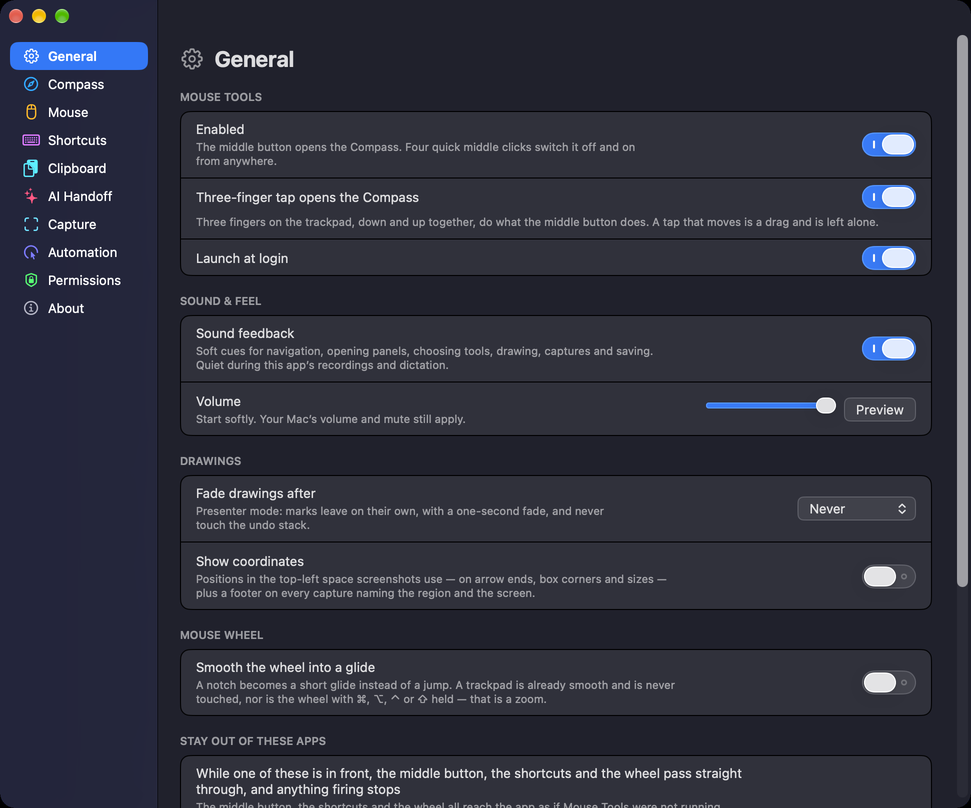
- Jede Seite trägt einen Farbschleier in der Farbe ihres Tabs, mit einem Regler für die Stärke und einer eigenen Farbe, wenn du willst. Die Bedienelemente sitzen neben einem bewegten Bild – Kompass, Zeiger, Aufnahme-Attrappe, Tastatur –, direkt auf den Schleier gezeichnet.
- Jede Änderung gibt Antwort: eine einzeilige Quittung unten im Bereich mit „Widerrufen“ darauf, ein Nicken neben der Abschnittsüberschrift und Tasten, auf denen danach „Kopiert“ oder „Übernommen“ steht.
- Erscheinungsbild – wie der Mac, hell, dunkel – mit Akzent und Glas; Farben für Kompass und Zwischenablage mit Live-Vorschau; Kurzbefehle, die jeder aufzeichnen kann, und Einhand-Voreinstellungen für QWERTY und QWERTZ.
- Ein Berechtigungs-Coach, der den richtigen Schalter nennt und sogar einen Kaltstart der Systemeinstellungen übersteht. „Problem melden“ schreibt eine Mail mit Version, System und Stand der Berechtigungen, die nur du abschickst.
- Info verlinkt EULA, Nutzungsbedingungen, Datenschutz und Impressum. Die Store-Ausgabe öffnet Info › Anleitung auf dieser Website.
Eingabemonitor
- Kopieren, Einsetzen, Aufnahmen, Aufzeichnungen, Kompass-Öffnungen, Makro-Wiedergaben, Klicks, Tastenanschläge und Diktate – gezählt auf deinem Mac und nur dort gespeichert. Ein Band auf der Zwischenablage-Startseite für diese und die letzte Woche; eine eigene Seite mit Tag, Woche, Monat und Jahr, Statistikkacheln, einer gestapelten Zeitleiste, einem Ringdiagramm der Kopierarten, einer Karte „Hände bei der Arbeit“, einer Meilensteinkarte, deren Taste „Alle 87“ sie alle nach Art auflistet, und einem Zurücksetzen für jeden Zähler. Abschalten unter Einstellungen → Zwischenablage.
Organisatorisches
- Compass & Clipboard kostet einmalig 9,99 € im Mac App Store. Ein Produkt, kein Abo.
- Das Symbol ist der goldene Ring mit einem Cursor auf dunklem Glas; die Store-Ausgabe nutzt den Zeiger des Mac.
- Kein Konto, keine Analyse, keine Uploads im Hintergrund. Ins Netz geht es nur, wenn du es willst – bei „Nach Updates suchen“ und beim Öffnen von Hilfe- und Rechtsseiten.
Vorher und nachher
Zwei Details aus der Überarbeitung „Golden Gate“ – zieh den Trenner.
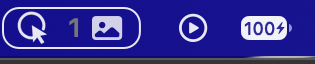
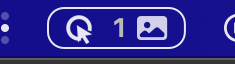
Das Menüleisten-Zeichen: Umriss → gefüllte Silhouette
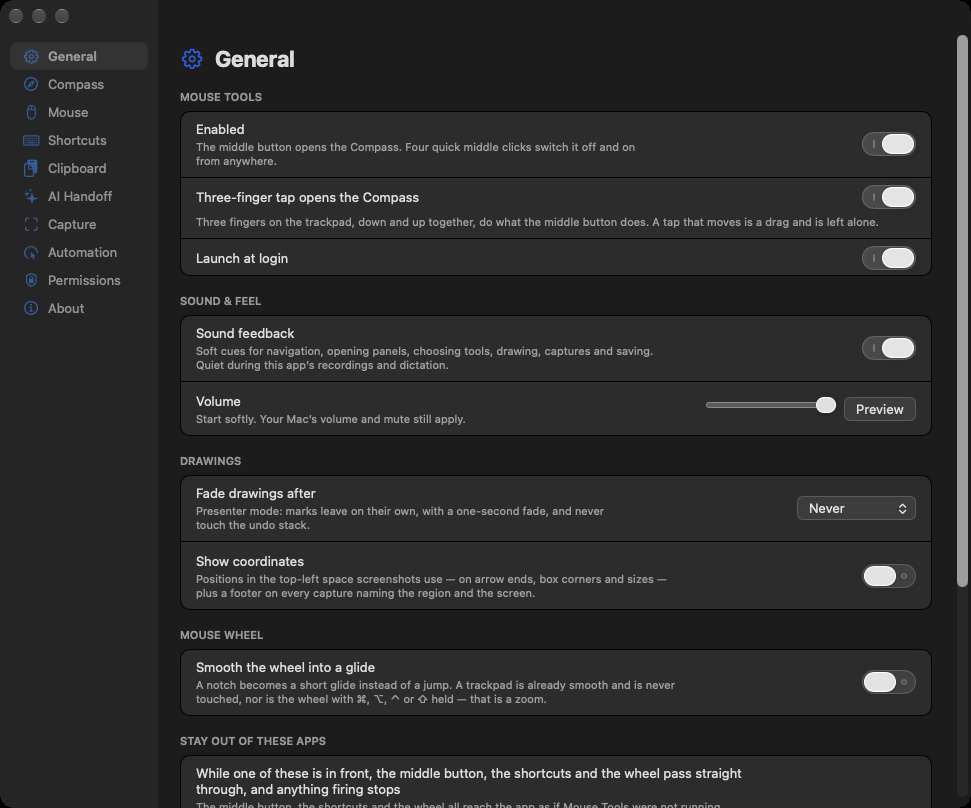
Einstellungsseiten: ein Blau für alles → jede Seite ihre eigene Farbe
Anfänge – August 2026
Begonnen am 20. August 2026 als „Middle Mouse Tools“: das radiale Arbeitsmenü, die Grundlagen für Berechtigungen und Aufnahme, die erste Ablage für die Zwischenablage und die Signatur-Einrichtung, die Freigaben für Bedienungshilfen und Eingabeüberwachung über Neubuilds hinweg erhält. Am 10. September 2026 in Mouse Tools umbenannt, am 12. September 2026 zur Version 1.0.0 erklärt. Den Namen Compass & Clipboard bekam es zur ersten öffentlichen Version, als MouseTools zum Zuhause für beide Apps wurde.